飞书机器人注册与配置全通关指南(图文保姆级)
这份指南将手把手、图文并茂地教你如何从零开始配置一个专属的机器人。全程免费,不需要你懂代码,也不需要公网 IP!
第一步:注册飞书与创建企业
- 打开官网:首先在浏览器打开 飞书官网。
- 手机号登录:点击右上角的“登录”,直接用你的手机号接收验证码登录。
- 创建企业:登录后,选择 “创建企业”(企业名称随便填,基础版永久免费)。
第二步:在开放平台创建你的“机器人应用”
- 进入开发者后台:在浏览器打开 飞书开放平台 (open.feishu.cn/app)。
- 创建自建应用:点击 「创建企业自建应用」 这个大按钮。
- 填写应用信息:填好应用名称和描述,上传头像,点击 「创建」。
第三步:给应用添加“机器人”灵魂
刚创建好的应用只是个名字,我们需要赋予它作为“聊天机器人”的能力,它才能在飞书里出现。
- 在应用的管理后台,看左侧菜单栏,找到并点击 「添加应用能力」。
- 在右侧出现的卡片列表中,找到 「机器人」,然后点击它下面的 「添加」 按钮。
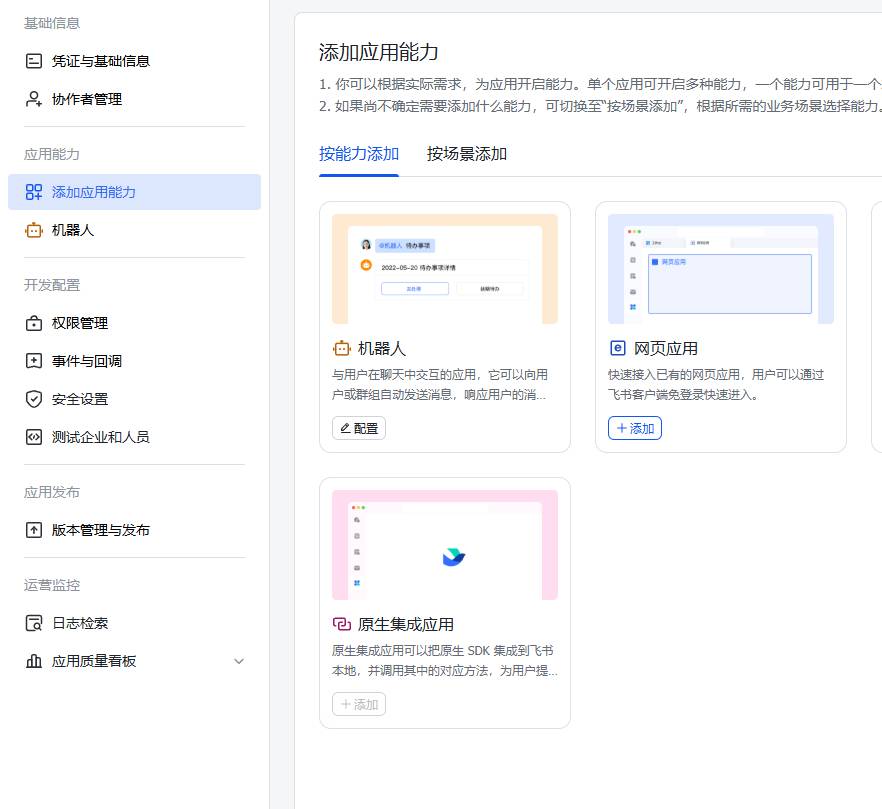
- 添加完成后,左侧菜单会多出一个 「机器人」 的子选项。点击它,你就会看到机器人的专属配置面板,并且上方会提示你需要去开通权限。
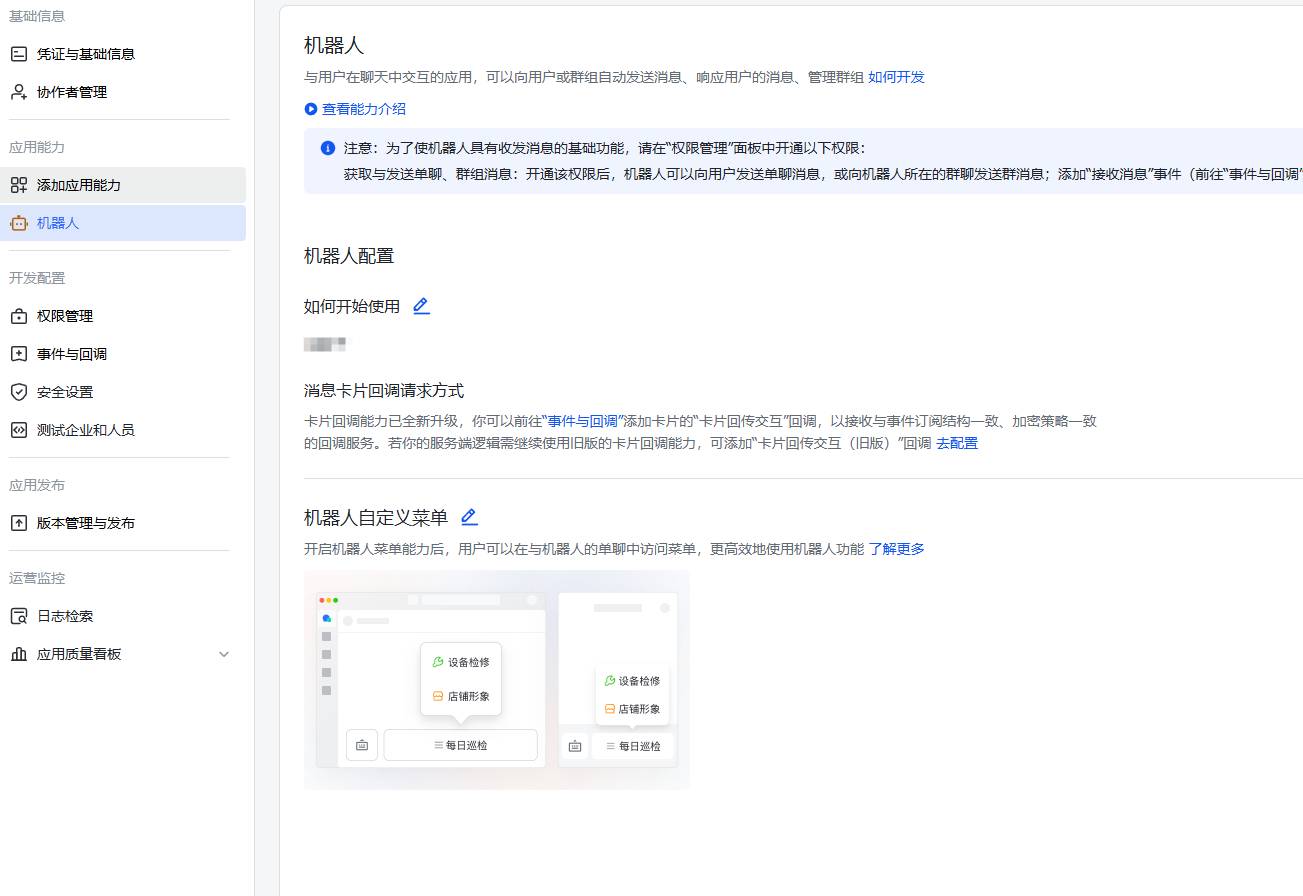
第四步:配置核心权限(🔥极易踩坑,必看!)
机器人要能看懂你发的消息、能给你发图片,必须要有相应的“权限”。
- 看左侧菜单栏,点击 「权限管理」。
- 此时你可以通过点击中间的 「开通权限」 按钮,唤出右侧的权限搜索抽屉。
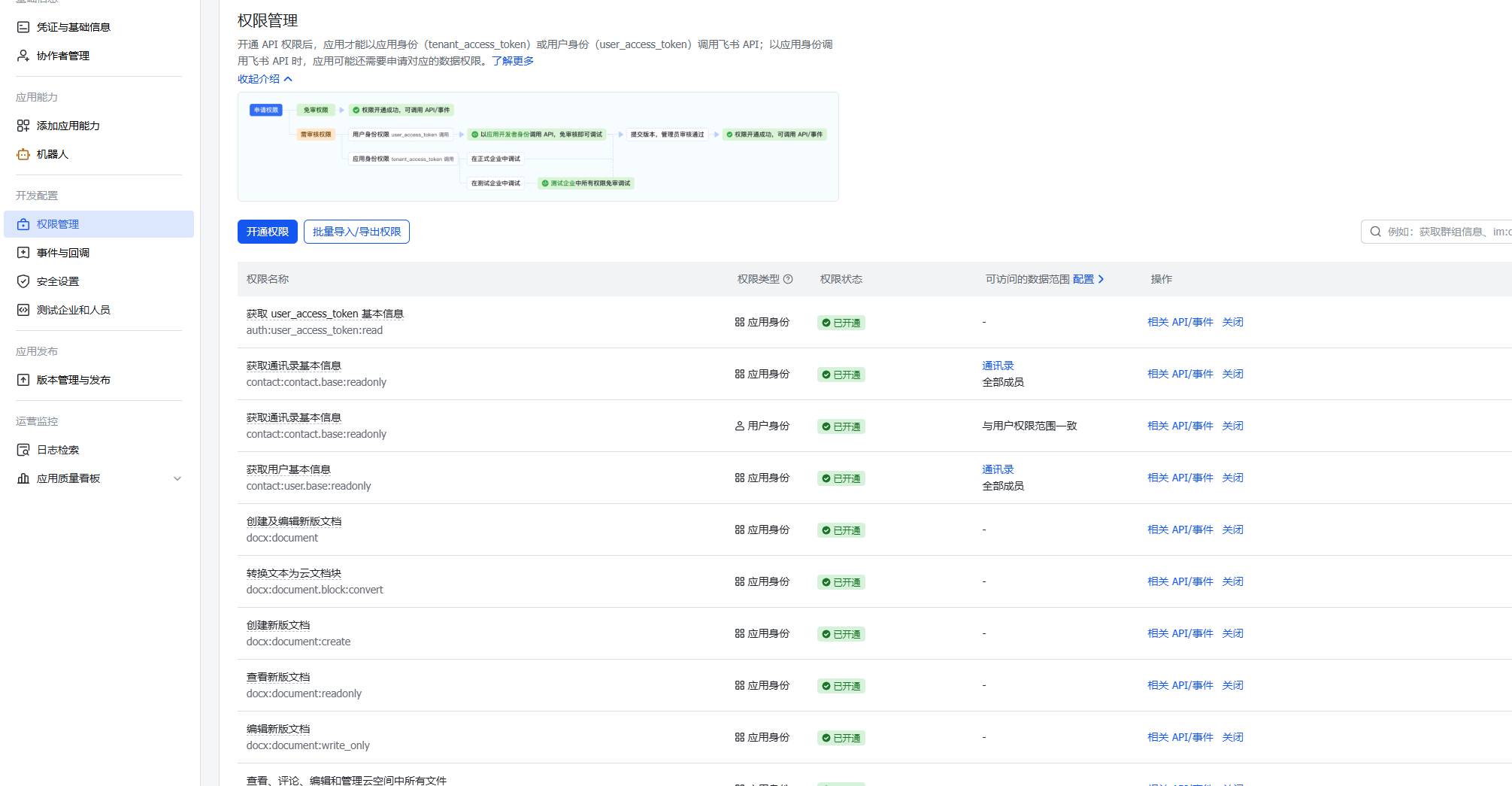
【核心避坑】:在右侧抽屉的右上角搜索框里,依次搜索以下英文代码,并在下方出现的选项中打上勾。对于日常手机聊天、群组互动,以下是核心必开权限(缺一不可):
【核心聊天能力】
- 🔍
im:message:send_as_bot(获取单聊、群组消息 —— 最重要,必须开!) - 🔍
im:message.p2p_msg:readonly(接收单聊消息) - 🔍
im:message.group_at_msg:readonly(接收群聊中@我的消息) - 🔍
im:message:readonly(获取消息内容) - 🔍
im:message(获取和发送单聊、群组消息) - 🔍
im:resource(获取消息中的图片、文件)
【可选:如果你需要在群里拉它】
- 🔍
im:chat(获取和更新群组信息) - 🔍
im:chat:read(读取群组信息)
- 🔍
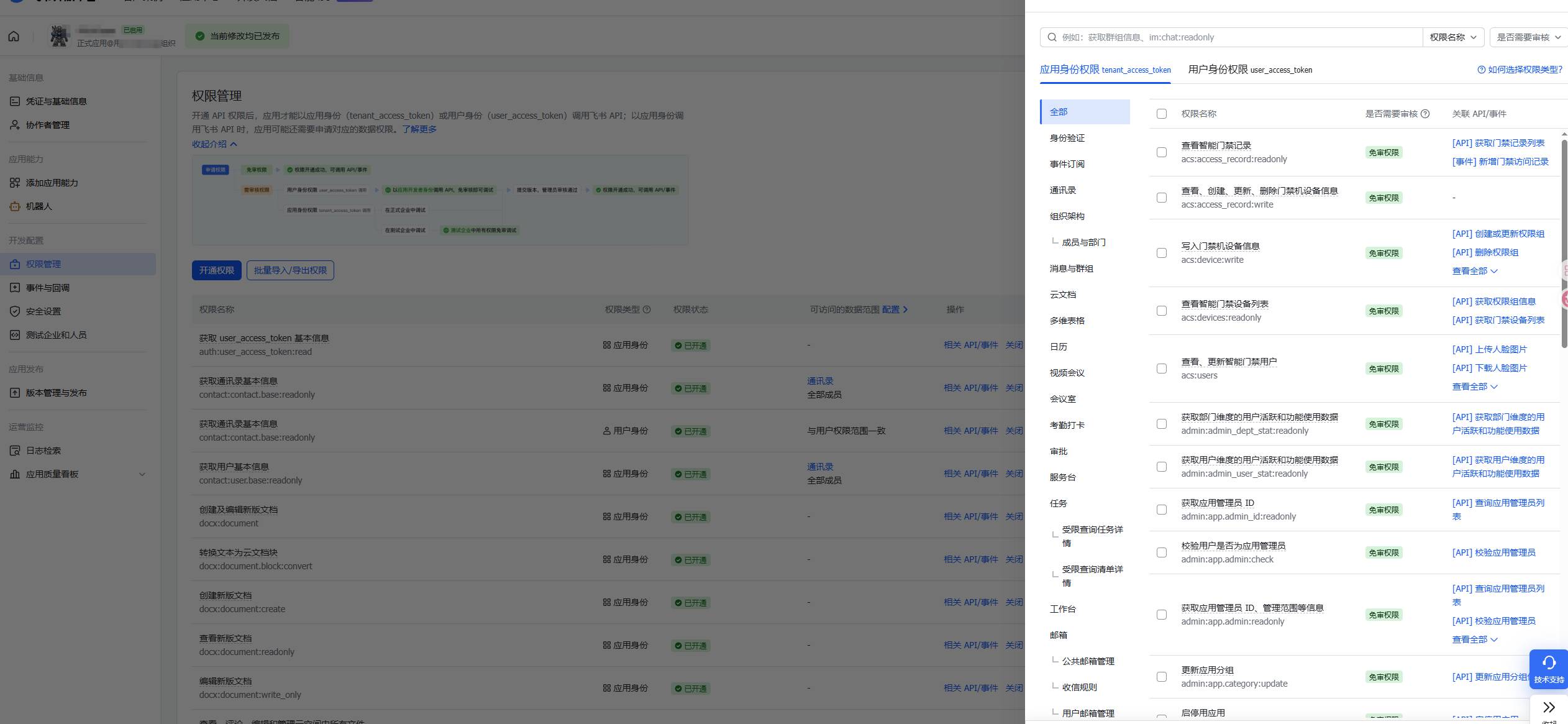
⚠️ 【史诗级巨坑警告】:在飞书后台,你在这里勾选的权限只是暂存状态!如果不进行第六步的“发布新版本”,新权限永远不会生效!
第五步:开启 WebSocket 长连接(小白免公网 IP 秘籍)
为了让机器人能秒回你的消息,并且完全不需要你去搞复杂的公网 IP 和内网穿透,我们需要开启飞书的 WebSocket 模式。
- 看左侧菜单栏,找到并点击 「事件与回调」。
- 在右侧的“事件配置”页面中,点击“订阅方式”旁边的小铅笔图标,将其修改为:「长连接(推荐)」。 正如官方提示:只要选了这个,你的局域网旧电脑或虚拟机就能直接秒收消息!
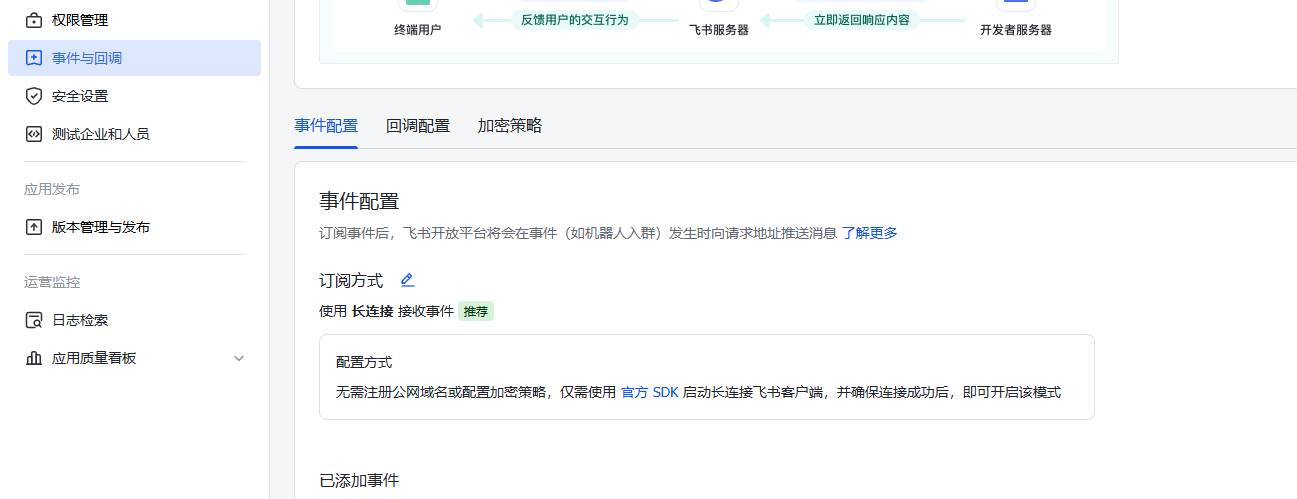
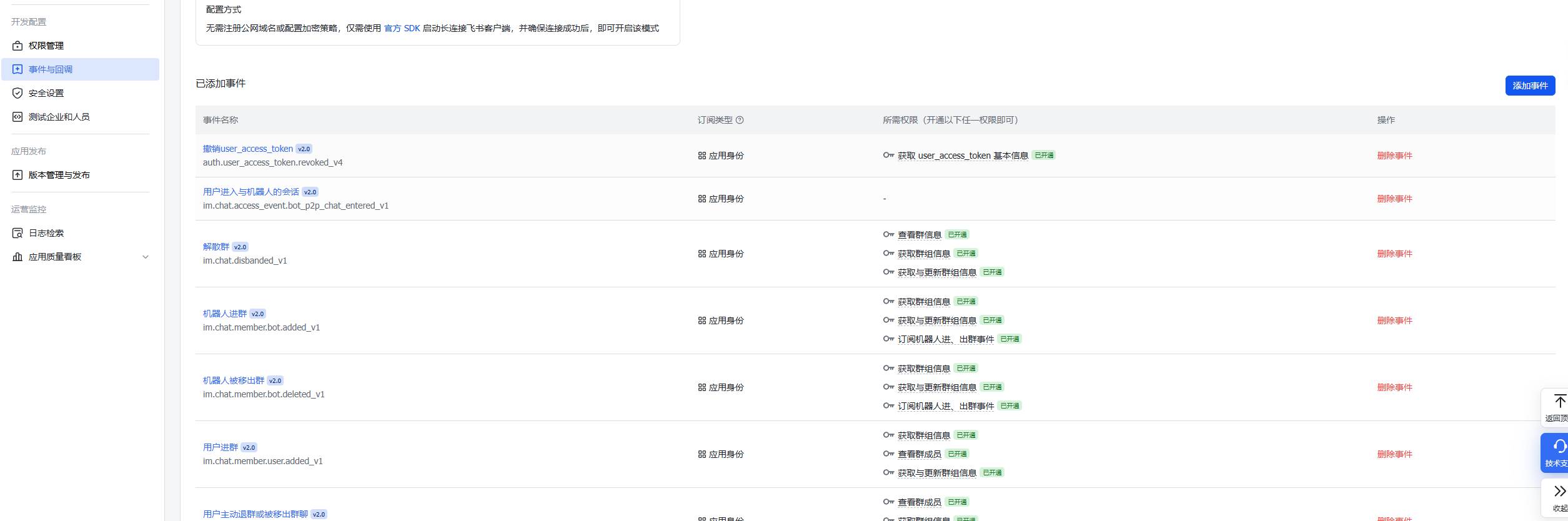
- 模式切换好后,向下滚动页面,点击蓝色的 「添加事件」 按钮。
- 在弹出的搜索框里,搜索并勾选你要让机器人监听的事件。
- 必选核心事件: 搜索
im.message.receive_v1(中文名叫:接收消息 v1.0)。只有勾了这个,机器人才知道你说话了。 - 其他群组相关的事件可以按需添加。
- 必选核心事件: 搜索
第六步:发布应用(让所有配置真正生效!)
⚠️ 再次警告:你刚才勾选的任何权限、配置的任何长连接,如果不发布新版本,统统是废纸!
- 看左侧菜单栏,一直向下滚,找到 「应用发布」 下的 「版本管理与发布」。
- 点击页面右上角大大的蓝色 「创建版本」 按钮。
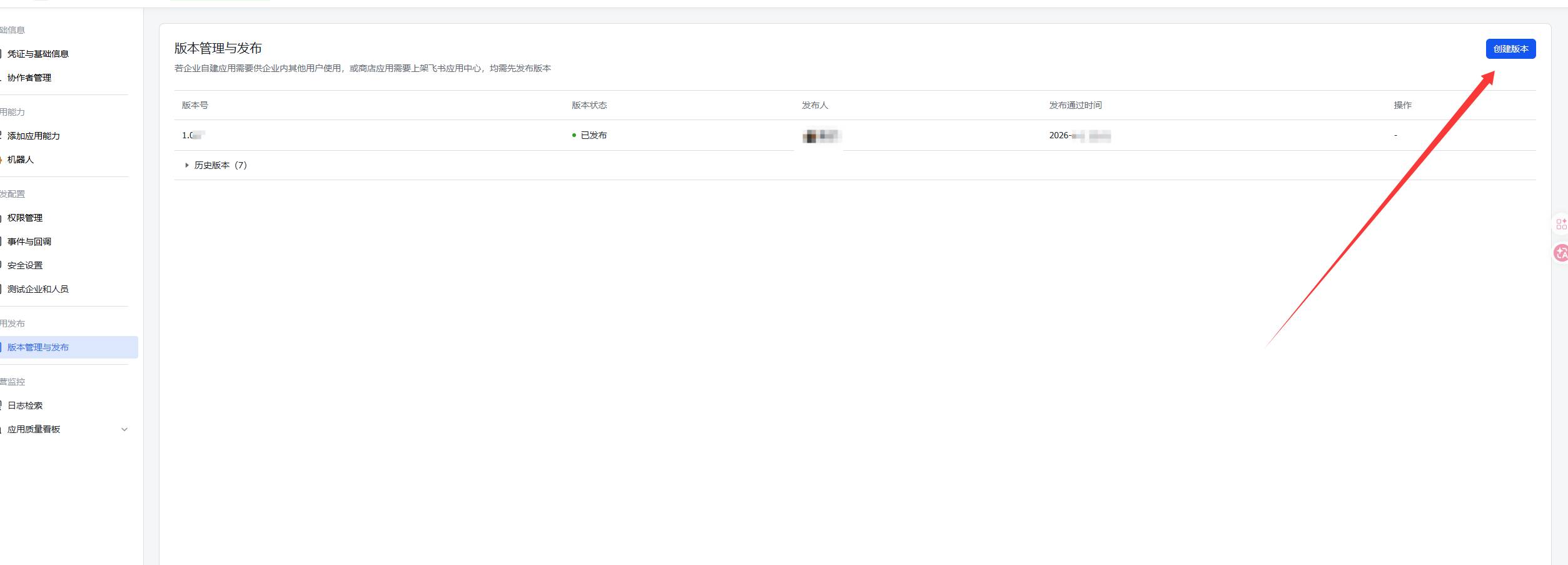
- 应用版本号:随便填(如
1.0.0或递增1.0.1)。 - 更新说明:随便填(如“更新基础聊天权限”)。
- 可用范围:选择你自己,或直接选“全部成员”。
- 点击最下方的 「保存并申请发布」。
- 因为你是超级管理员,系统会直接提示审核通过。至此,你配的所有权限才真正刻进机器人的灵魂里!
第七步:拿到机器人的“身份证”并启动配置
当你完成上一步的版本发布后,你的机器人已经是一个健全的灵魂了!现在我们只需要拿到它的“身份证”和“密码”。
- 看左侧菜单栏,回到最上面的 「凭证与基础信息」。
- 此时页面顶部应该会显示绿色的“当前修改均已发布”。在页面中间的“应用凭证”区域,你会看到两个核心信息:
- App ID (机器人的账号,一般是
cli_开头) - App Secret (机器人的密码,点击旁边的小眼睛可以显示出来)
- App ID (机器人的账号,一般是
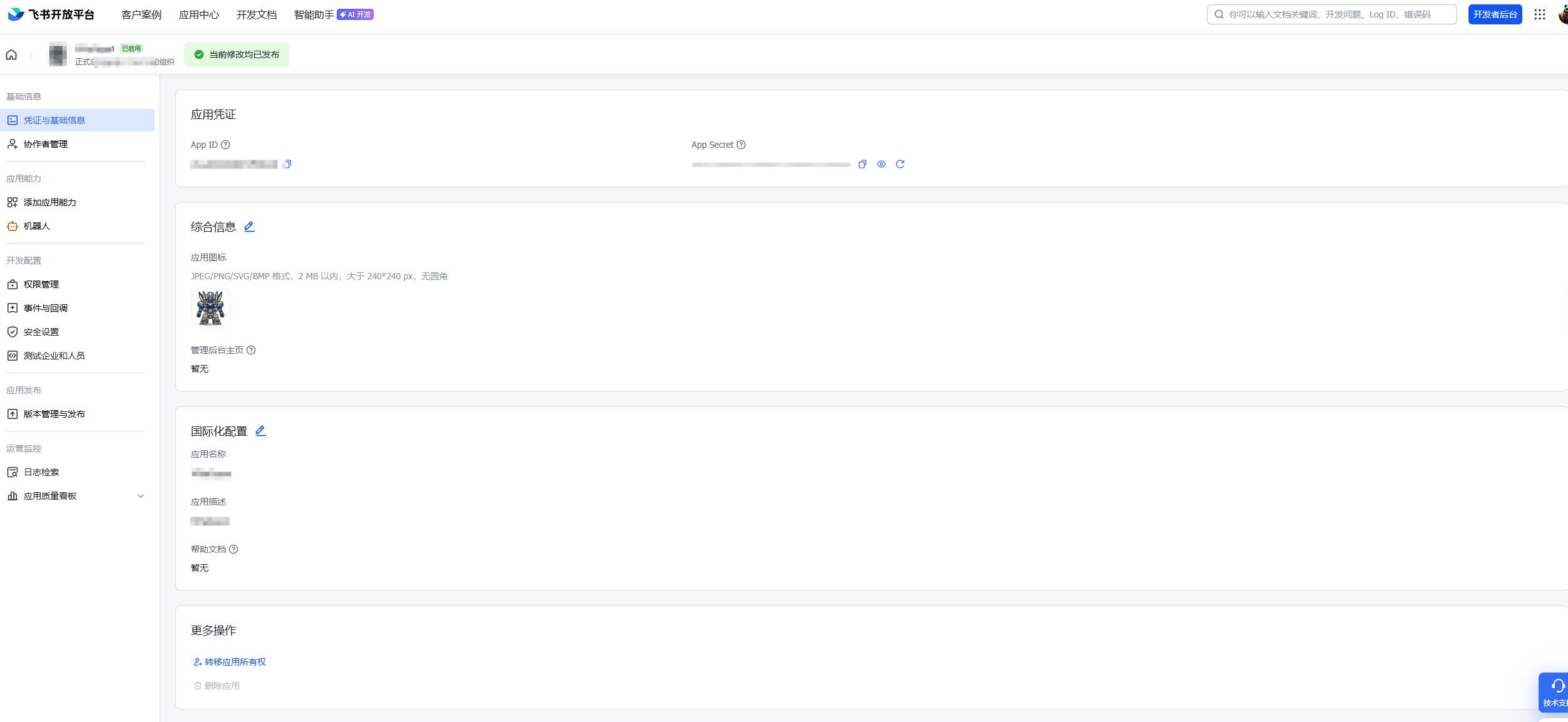
- 点击旁边的小图标,把这两串字符复制下来。
- 将它们填入到你的 AI 框架(如 OpenClaw)对应的
feishu配置文件中即可。