📝 小白实操:如何给自己的独立博客(VitePress)发布新文章?
当你成功搭建了像我一样极简清爽的独立博客(基于 VitePress + GitHub + Cloudflare Pages),肯定会面临一个问题:“我自己平时怎么发新文章呢?”
不用懂代码,不用懂运维。你只需要像写日记一样准备 .md 文件,然后靠 3 句魔法命令,你的网站就会全自动更新上线!
下面就是极简的发帖教程,小白一学就会!
📌 核心思路:你需要动哪几个文件夹?
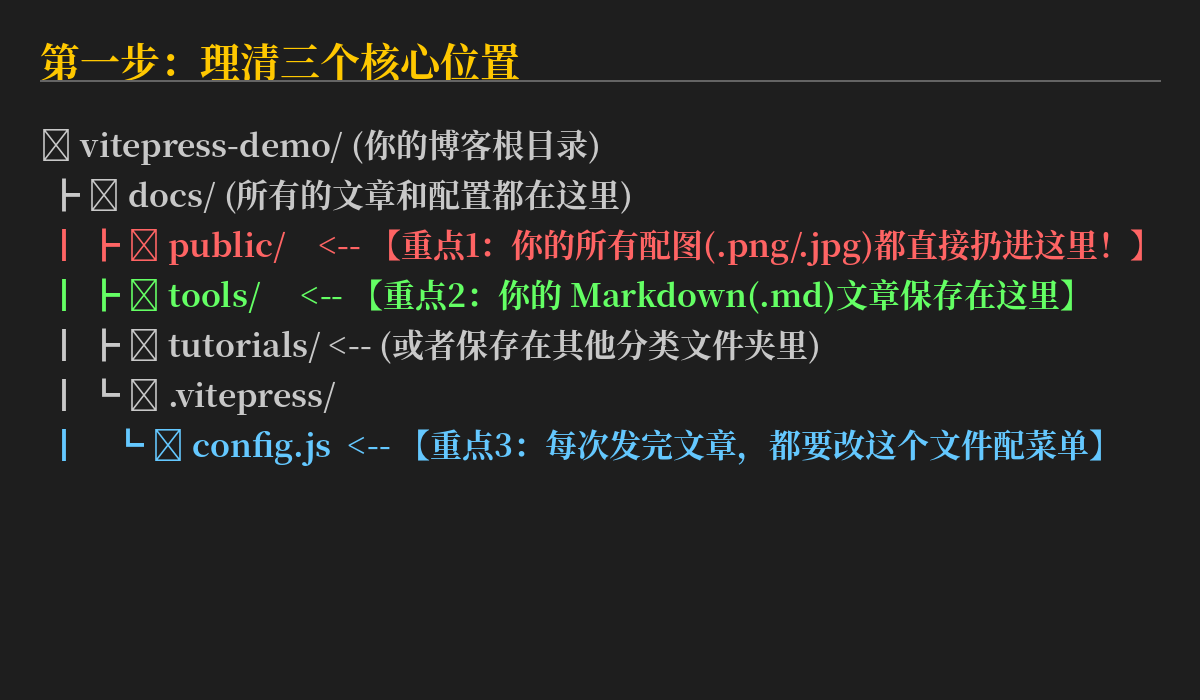
在动手之前,我们先搞懂博客源码的结构。每次发帖,你只需要和下面这 3 个文件夹(或文件) 打交道:
1. 准备你的文章(放在分类文件夹里)
- 文章格式:用任何编辑器(记事本、VS Code、Typora 等)写文章,保存为
.md格式。例如:my-new-post.md。 - 保存位置:把你写好的文章放到
docs/下的某个分类文件夹里,比如docs/tools/。
2. 把配图放进 public 文件夹
- 放图片:如果你的文章里带有截图,把所有的图片(如
pic1.png)一股脑扔进docs/public/文件夹里。 - 引用图片:在文章里插入图片时,写这行代码:
。(记住斜杠/开头)。
📌 核心操作:修改配置文件,让菜单显示你的文章
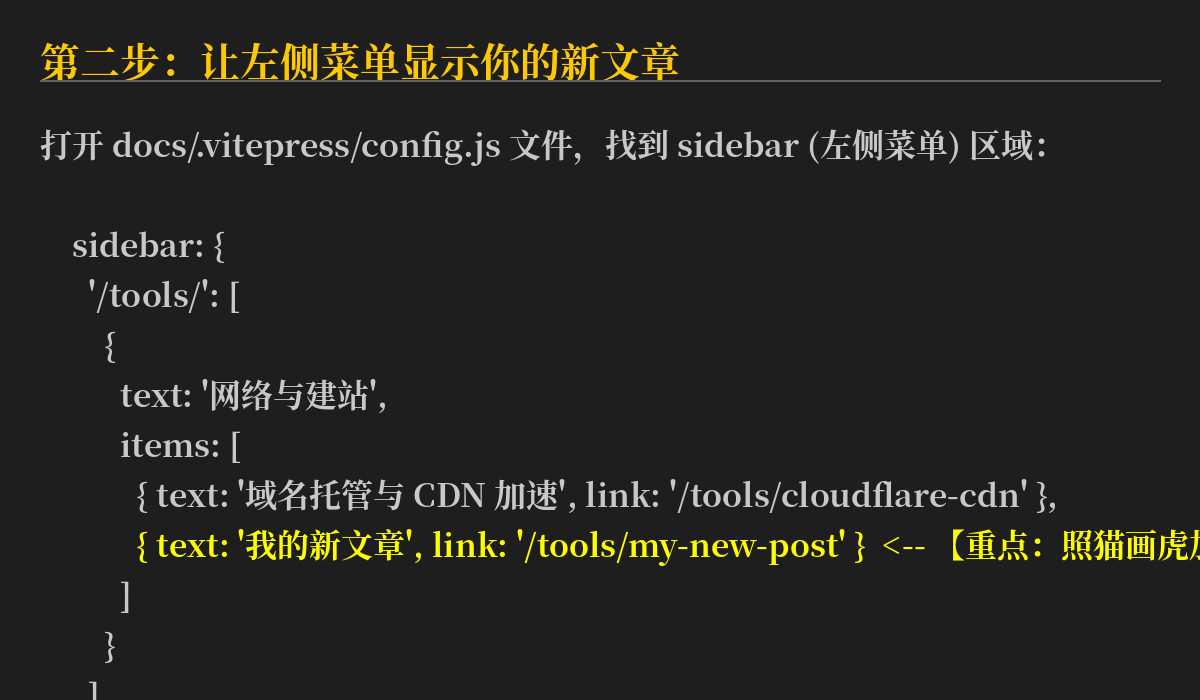
这一步很关键!文章放进去后,如果不在配置文件里“打个招呼”,网站左侧的菜单是不会显示它的。
- 打开
docs/.vitepress/config.js(或config.mts)。 - 往下翻,找到
sidebar(侧边栏)配置的地方。 - 照着下面这张图里的方法,在
items中加入一行新文章的链接:
⚠️ 注意事项:
text是网站侧边栏显示的文字标题。link是你文章的存放路径,前面加/,后面不需要写.md后缀!
📌 魔法命令:一键推送到云端全自动发布
当你把文章写好了、图片放好了、配置文件也改好了,接下来就是见证奇迹的时刻!
打开你的终端(比如 SSH 连上你的虚拟机),进入博客根目录(cd ~/vitepress-demo),依次敲击下面这 3 行 Git 魔法命令:
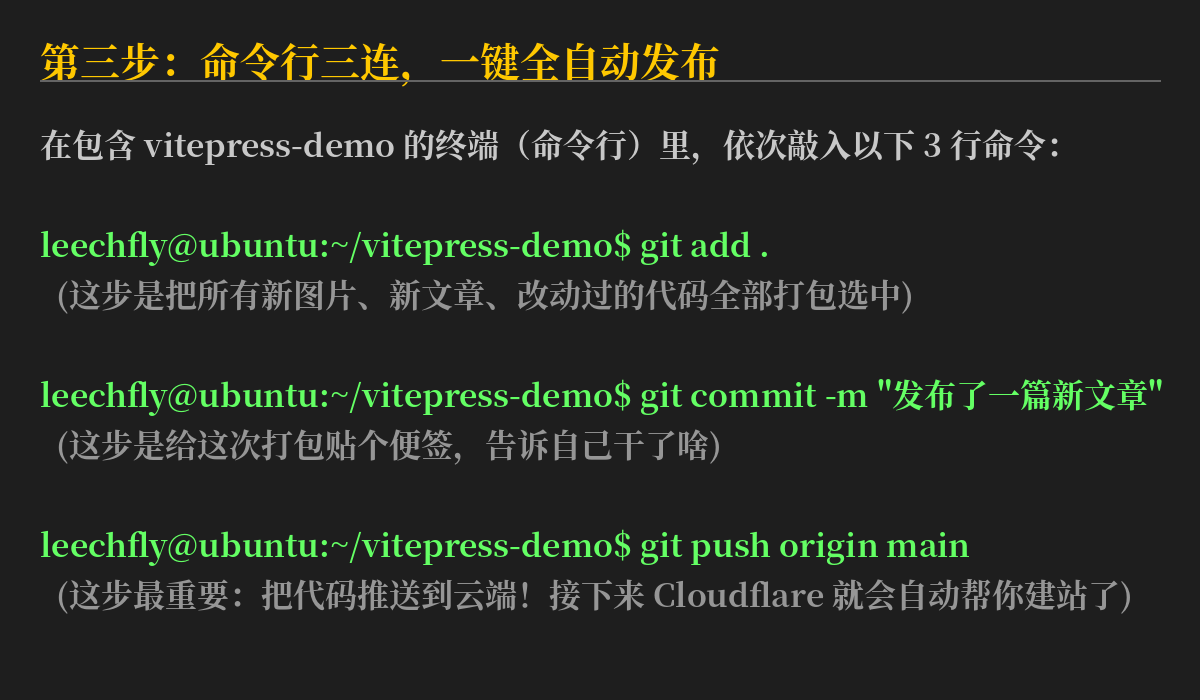
命令总结(直接复制粘贴执行即可):
bash
git add .
git commit -m "发布了一篇新文章"
git push origin main
✅ 大功告成! 只要这三行命令执行成功没有报错,一切就交给 Cloudflare 去全自动处理了。去泡杯咖啡,大约 1 到 2 分钟后,刷新你的网站网址,你的最新大作就已经成功上线啦!是不是超简单?